Курс для тех, кто открывает exocad впервые. За одиннадцать уроков вы проходите путь одной коронки от заказ-наряда до файла для фрезера или принтера. По дороге загружаете сканы, проводите границу препарирования, задаёте путь введения и цементный зазор, ставите зуб из библиотеки, доводите форму и контакты.
Каждый урок идёт три-четыре минуты и разбирает одну тему: что на экране и какие кнопки нужны. Первые уроки знакомят с программой, последний показывает, как ставить библиотеки зубов и имплантов.
Курс бесплатный, для просмотра нужна только почта. В полных курсах те же шаги разобраны на рабочих случаях. Там же мосты, виниры, импланты и съёмные протезы.
- Что такое exocad и что нужно для работы3:33
- Заказ-наряд3:18
- Окно программы, мышь и клавиши3:36
- Загрузка сканов и ориентация3:08
- Граница препарирования3:26
- Путь введения3:16
- Низ коронки3:56
- Постановка зуба из библиотеки3:33
- Форма и контакты3:55
- Сохранение и файл для фрезера или принтера3:50
- Установка библиотек3:36
Все уроки курса
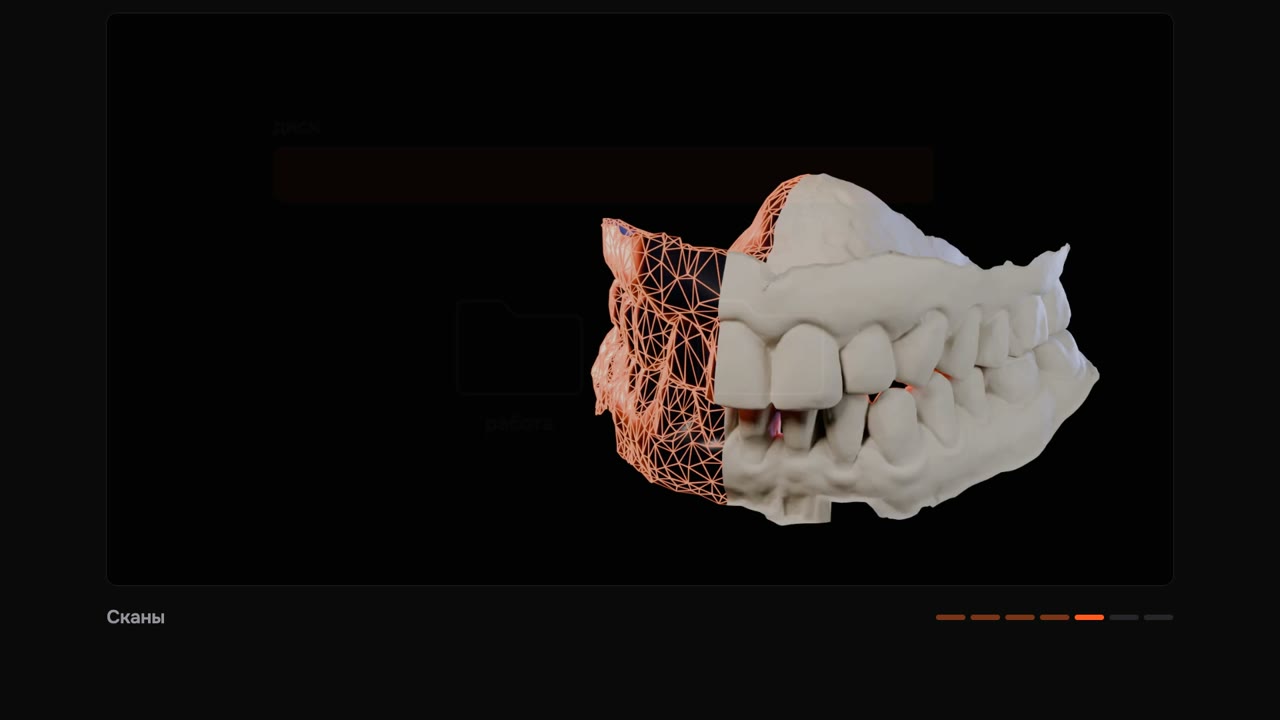 Что такое exocad и что нужно для работы exocad это программа, в которой зубной техник моделирует коронку по сканам челюстей и сохраняет её файлом для фрезера или принтера. В уроке показаны окно заказа DentalDB, требования к компьютеру, форматы сканов STL, PLY и OBJ, бесплатный просмотрщик exocad view и учебные работы DEMO CASE внутри программы.
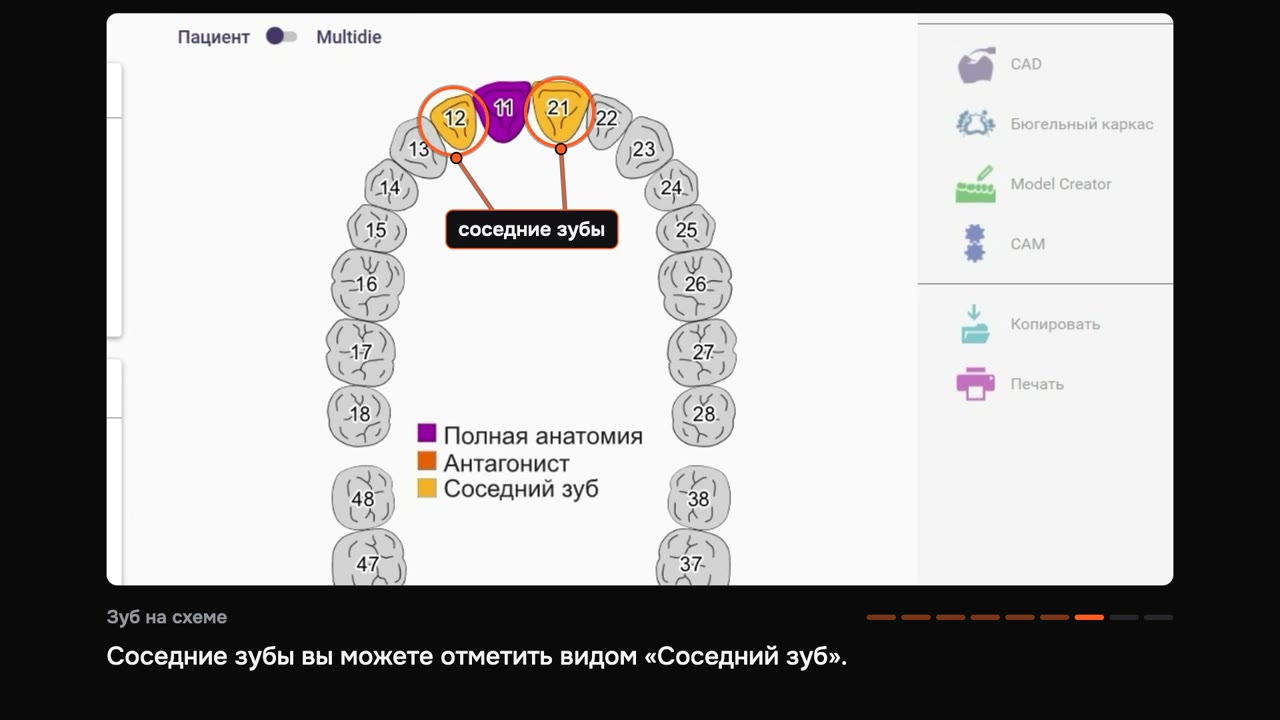 Заказ-наряд Заказ-наряд это первый шаг любой работы в exocad. В уроке заполняют заказ на одну коронку: заказчик, пациент и техник, зуб на схеме, вид работы «Полная анатомия», способ изготовления, материал, антагонист и соседние зубы. В конце кнопка «Сохранить» создаёт папку работы и включает кнопку CAD.
 Окно программы, мышь и клавиши Что где находится в окне моделирования и как управлять моделью. Правая кнопка мыши поворачивает модель, щелчок колесом ставит центр поворота, сочетания с Ctrl и Shift прячут антагонист и соседние зубы или делают их прозрачными. Вторая половина урока про режимы «Помощник» и «Эксперт» и кнопки «Далее», «Назад» и «Отмена».
 Загрузка сканов и ориентация Программа просит два скана: сначала челюсть с культёй, потом антагонист. Модель ставят жевательной поверхностью вверх, от этого зависит постановка зуба из библиотеки. Отдельно разобрано, что значат красный цвет скана и цветные пятна в прикусе и как срезать неровный край.
 Граница препарирования Граница препарирования это линия по краю уступа, на которую встанет край коронки. Обычно exocad находит её сам, но линию всё равно проверяют со всех сторон. Вы узнаете, как править линию по точкам и что делать, когда уступ на скане видно плохо.
 Путь введения Путь введения это прямая, по которой коронку надевают на культю. Если путь наклонён, часть стенки прячется за верхом культи. Это поднутрение, с ним коронка не сядет. Урок объясняет цвета поднутрений и показывает, как задать путь по виду на экране.
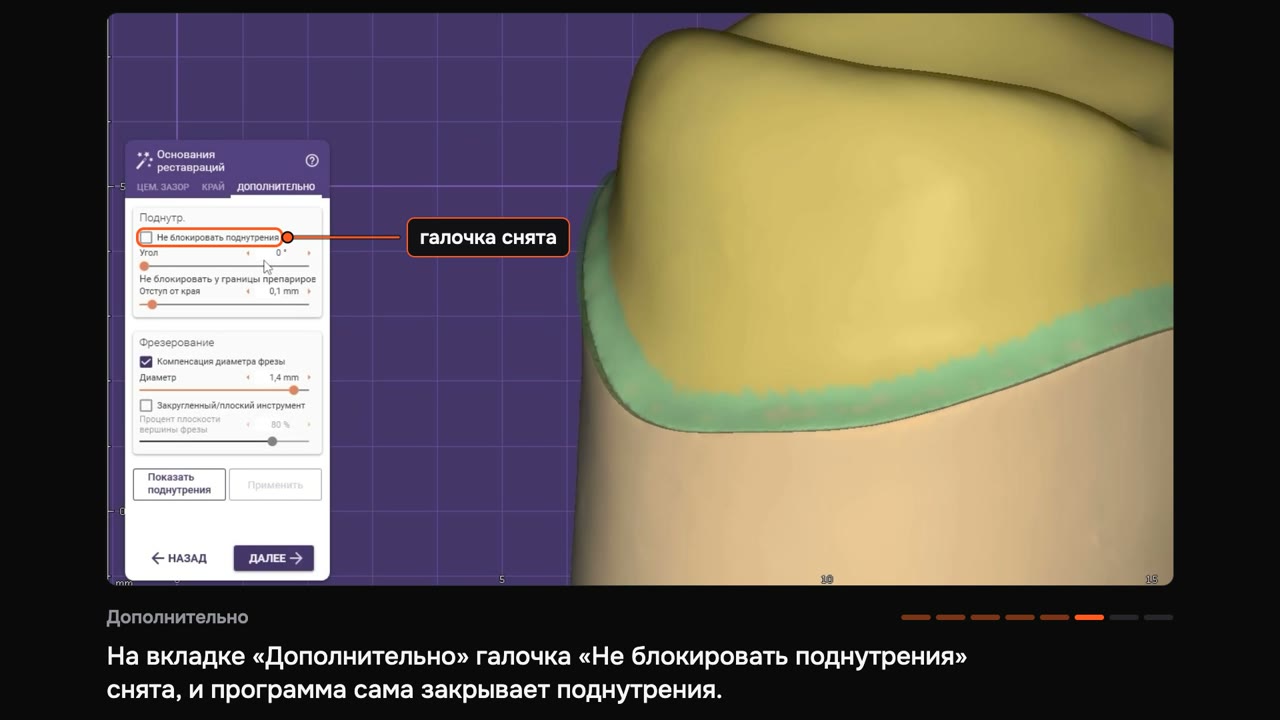 Низ коронки Низ коронки это её внутренняя поверхность, та, что ложится на культю. На этом шаге задают цементный зазор, ширину полосы без зазора у края, толщину и форму края и диаметр фрезы. В уроке разобраны три вкладки шага и слой минимальной толщины, который программа строит следом.
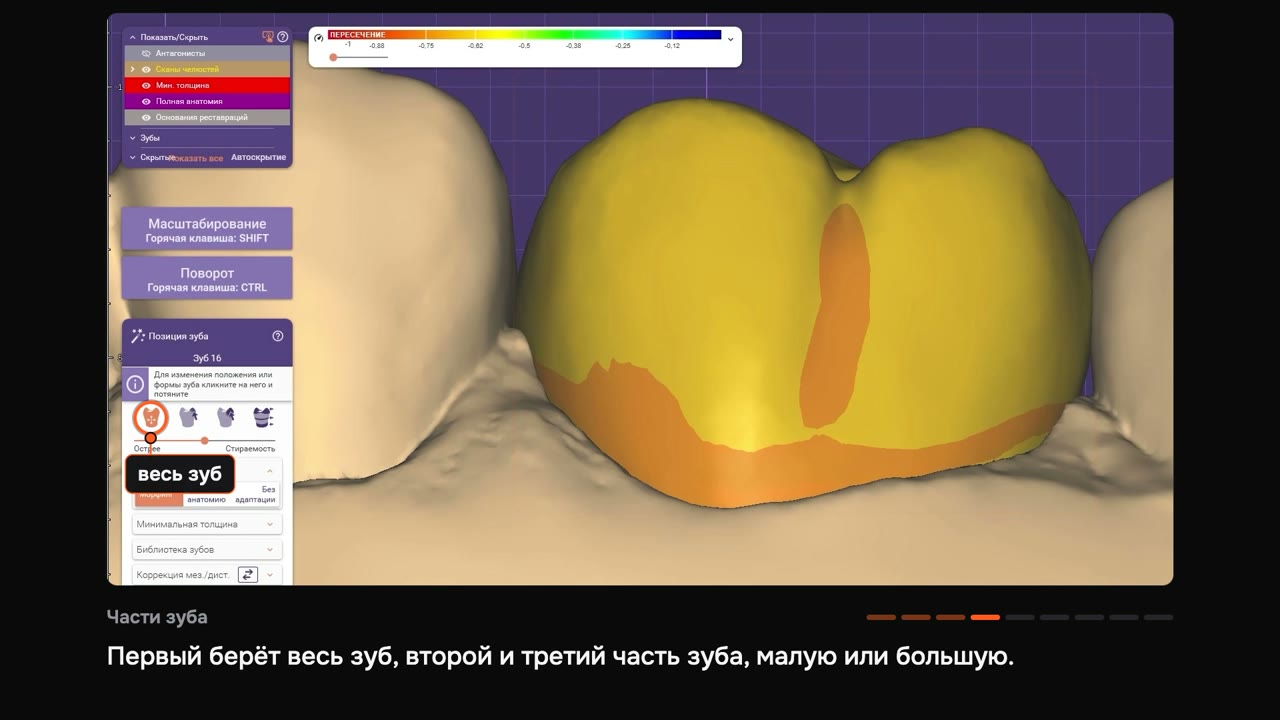 Постановка зуба из библиотеки Программа ставит на культю готовый зуб из библиотеки и подбирает размер по соседям. Вы выбираете библиотеку под зубы пациента, двигаете и поворачиваете зуб мышью и меняете его размер. Отдельно про «Морфинг» в адаптации к антагонистам и про то, как понять, что постановка готова.
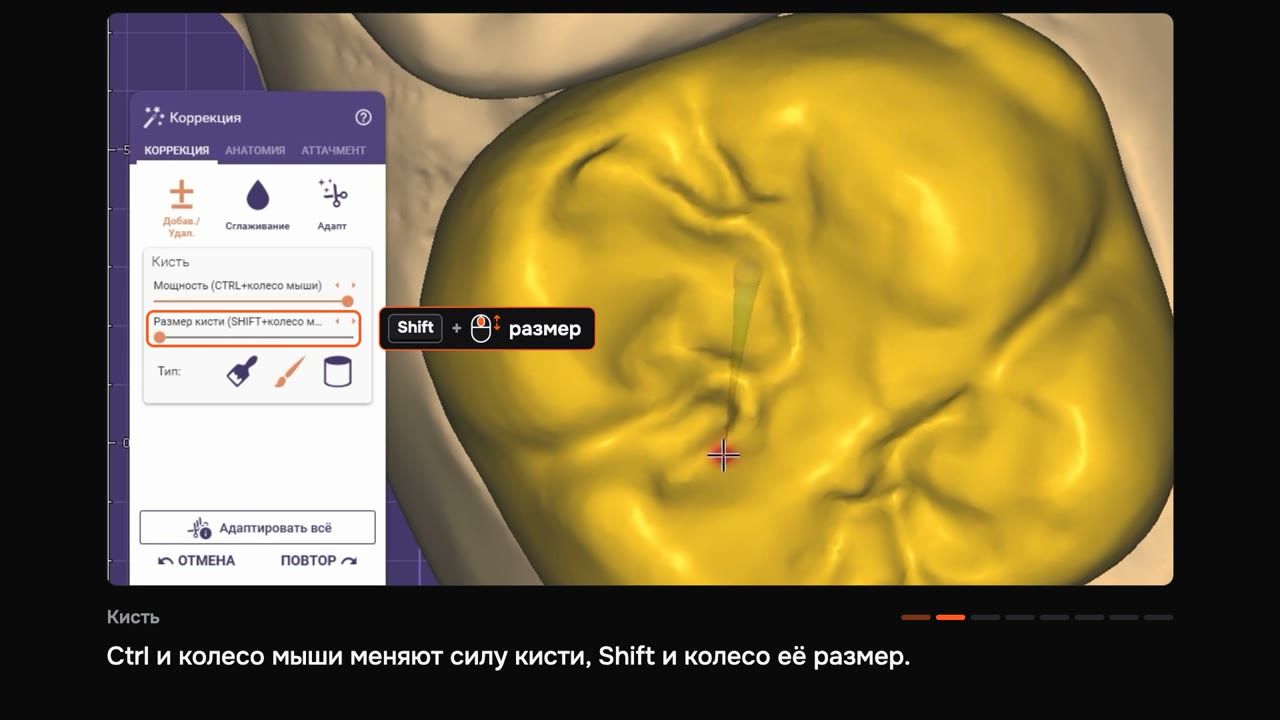 Форма и контакты На шаге «Коррекция» доводят форму коронки и её контакты с соседями и антагонистом. Кисти добавляют, снимают и сглаживают материал, цветная шкала показывает расстояние до антагониста и соседних зубов. Лишний контакт срезают кнопкой до заданного числа.
 Сохранение и файл для фрезера или принтера Последний шаг моделирования объединяет низ коронки и её внешнюю форму в одну деталь и сохраняет файлы в папку работы. Урок объясняет, какой файл идёт на фрезер и что лежит в остальных. Ещё в нём деталь сохраняют в STL в другое место и включают «Оптимизацию для 3D-печати».
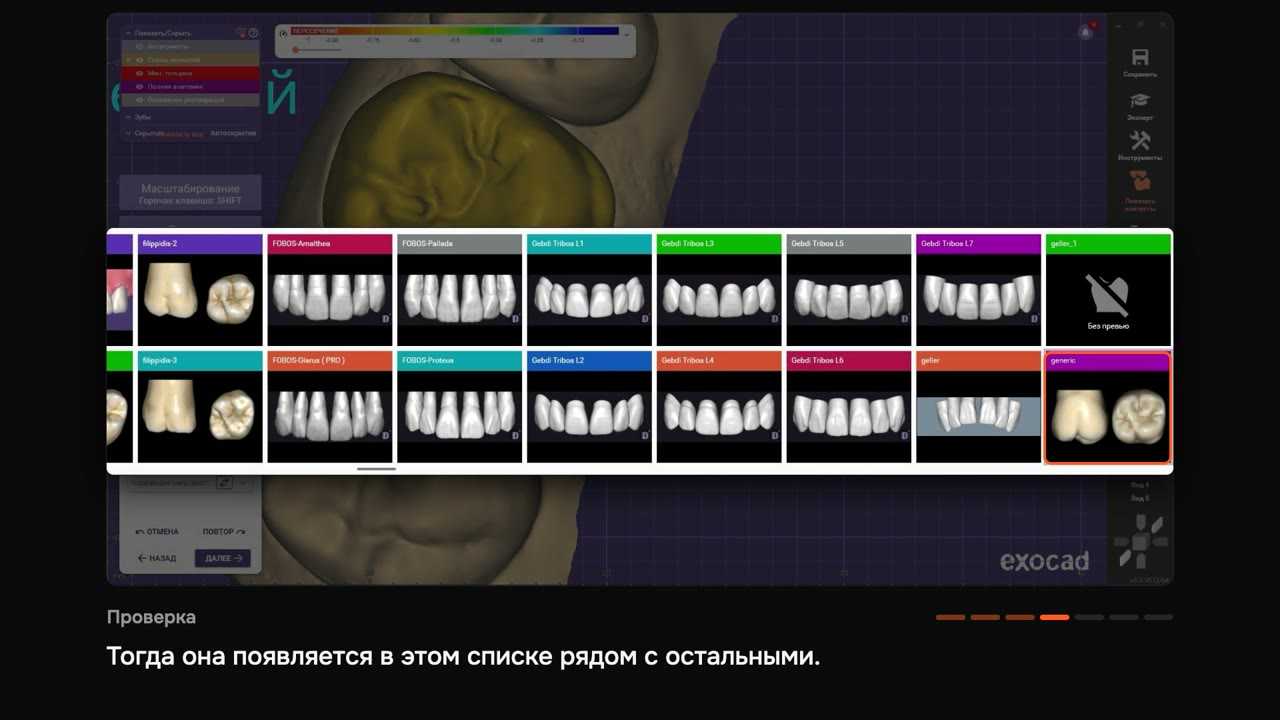 Установка библиотек Библиотека зубов состоит из трёх папок, библиотека имплантов из двух. Каждую кладут на своё место в папке программы, и после перезапуска exocad библиотека появляется в списке. В конце урока разобраны сообщения Missing model file и Unsigned library.