Форма и контакты
Об уроке
После постановки коронка сидит на культе, и открывается шаг «Коррекция». Здесь доводят форму и контакты с соседями и антагонистом.
Кнопка «Показать контакты» или Ctrl + D открывает цветную шкалу: цвет на коронке показывает, насколько она близко к другому зубу.
| Действие | Как сделать |
|---|---|
| Нарастить материал | левая кнопка мыши |
| Снять лишнее | Shift + левая кнопка |
| Сгладить | Ctrl + Shift + левая кнопка |
| Сгладить бережно, с сохранением фиссур | Ctrl + левая кнопка |
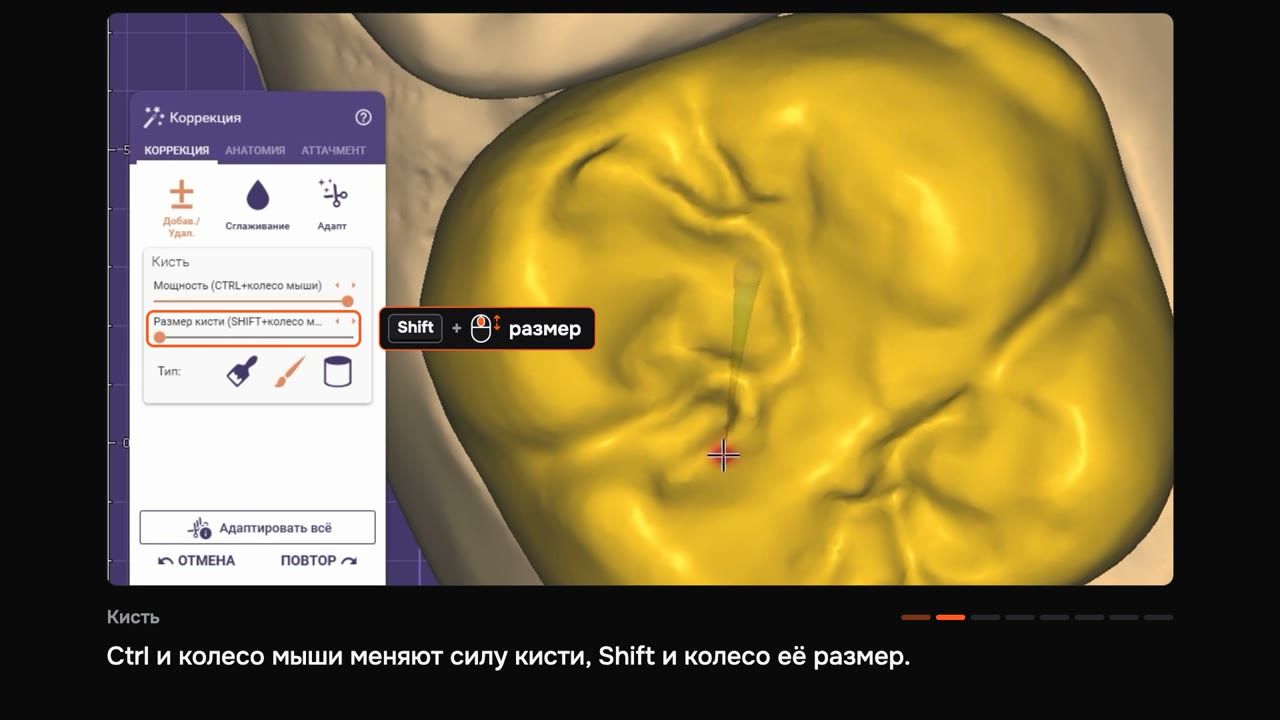
| Изменить силу кисти | Ctrl + колесо мыши |
| Изменить размер кисти | Shift + колесо мыши |
| Показать контакты | Ctrl + D |
Частые вопросы
Какой контакт с антагонистом оставлять? В уроке оставляют зазор под глазурь. Когда на коронке остаются только мелкие синие точки, зазор выдержан, и после глазури в этих точках будет контакт. Контакт в ямке или на рабочем бугре держит коронку на месте, а контакт на скате бугра толкает её вбок.
Как подрезать контакт с соседним зубом? Кнопка «Апрокс» на вкладке «Адапт» срезает контакт до числа рядом, в уроке до нуля. «Статическая окклюзия» так же срезает коронку до зазора с антагонистом.
По теме
Свободное моделирование: Free, Anatomic, Adapt — курс Mastering exocad
Эстетичные коронки на препарированных зубах — курс «20 шагов»
Как смоделировать коронку в exocad — статья в блоге