Как смоделировать коронку в exocad: где притормозить, а где не задерживаться
моделирование · 8 сентября 2026 · чтение 12 мин
Коронка получается не на том шаге, где её моделируют, а на трёх шагах раньше — там, куда мастер уже не пустит вернуться. Дальше по порядку: что происходит на каждом шаге от заказ-наряда до сохранения, и главное — где стоит потратить время, а где оно тратится зря.
Мастер идёт только вперёд
Wizard ведёт по шагам и назад не отпускает: кнопка «Назад» теряет прогресс. Это не придирка к интерфейсу, а свойство, вокруг которого приходится строить работу.
Параметры в мастере общие на все зубы сразу. В expert mode тот же параметр задаётся кликом по конкретному зубу, и вернуться к расстановке после правок можно только оттуда — из мастера такой возврат отменит всё, что вы сделали после.
Отсюда неочевидный вывод для первых кейсов. Expert дороже по вниманию, но дешевле по откату, и на обучении это выгоднее.
Ориентироваться внутри помогает сама программа: опции на нижней панели идут хронологически слева направо, а следующий рекомендуемый шаг подсвечен оранжевым. Клик по зубу означает действие для него, клик по фону — для всех сразу.
Сколько стоит вернуться
| Шаг | Что после него фиксируется | Цена возврата |
|---|---|---|
| Конфигурация производства в наряде | способ изготовления на весь кейс | новый кейс |
| Список зубов в наряде | состав работы | несколько минут через expert |
| Тип реконструкции | шаг коннекторов | минуты, меняется штатно |
| Ориентация скана | как всё будет открываться до конца проекта | заново либо разворот в артикуляторе |
| Выравнивание мешей | взаимное положение сканов | undo отменяет все выравнивания разом |
| Край препарирования | границы штампиков и дна коронки | вместе с ним уходят дно и минимальная толщина |
| Расстановка модельного зуба | база формы | из мастера возврат отменяет всё после |
| Зеркальный зуб | — | Ctrl+Z удаляет сам зуб |
| Free-forming | ничего | ноль |
| Merge | вся работа | exocad считает merged part финалом |
Единицы в последней колонке разные не случайно. В этом и смысл: время имеет смысл вкладывать в верхние строки, а не в нижние.
Заказ-наряд решает то, что потом не решается
Конфигурация производства необратима. Трёх- или четырёхосевой станок, пятиосевой, печать, лазер — выбор делается здесь и на весь кейс. Ошиблись с трёхосевым — фрезы не достанут внутренние участки, и коронка не сядет.
Материал работает как пресет: он подтягивает набор значений, но почти всё из них меняется потом. А вот способ изготовления — нет. Заодно с фрезеруемым материалом молча включается компенсация инструмента, и это отдельная тема со своими числами.
Зубы заводите все сразу. Лишнюю реставрацию потом просто удаляют. Недостающую добавляют обходным манёвром, и это дольше.
Проверьте сканы до заведения кейса. Бесплатный exocad viewer открывает файлы за полминуты, и брак видно сразу. STL несёт только геометрию, а PLY и OBJ — ещё цвет с текстурой, а цвет заметно помогает на следующем шаге.
Пару настроек стоит выставить один раз и забыть: режим расстановки зуба по умолчанию, автоматический артикулятор, библиотека зубов. Папка проекта, кстати, создаётся только при сохранении — до этого сохранять некуда.
Как добавить зуб, если забыли завести его в наряде
Случай этот частый, и делается всё через expert: правый клик по фону, extract tooth, оставить окно по умолчанию, кликнуть рядом с границами скана. Программа сама построит предоперационный меш, дальше выбираете номер зуба и жмёте OK. Если зубов несколько — extract another. Потом возвращаетесь в мастер и доходите до расстановки.
Соседний случай — забыли отметить тип реконструкции. Он меняется штатно через tools → change reconstruction type, и это одна из немногих вещей, которые в exocad действительно можно поменять после старта.
Чего делать не стоит: delete reconstructions сносит заодно разметку края, дно коронки и минимальную толщину. Выглядит как безобидная очистка, а стоит половины проекта.
Ориентация скана — шаг, который нельзя переделать
Строго говоря, переделать можно: начать заново либо потом разворачивать модель в артикуляторе. Обе ветки дороже, чем потратить здесь лишнюю минуту.
Смотреть надо строго сверху, так, чтобы вестибулярные поверхности передних зубов были едва видны. Верхняя дуга направлена вверх, нижняя лежит буквой U — это сообщает программе, как ориентировать дугу, и влияет дальше на многое.
Красные участки на скане означают инвертированные треугольники. Рисовать по ним программа не даст, и лечится это в редакторе данных скана, где ориентацию треугольников показывают и разворачивают.
Артефакты стоит убрать сразу: они обрушивают расчёт на следующих шагах. Приём простой — выделить обе поверхности, инвертировать выделение, удалить всё плавающее.
А вот пересечения сканов — это норма, а не дефект. До 0,1 мм набегает от неточности регистрации прикуса; при интраоральном сканировании до 120 мкм даёт периодонтальная связка, зубы под нагрузкой чуть смещаются. Вот 250–300 мкм — уже повод проверить регистрат.
Если десну или антагониста грузили вручную, их придётся совместить: минимум три точки на обоих сканах, начиная с плавающего, затем best fit. Синий цвет означает идеальное совпадение, зелёно-жёлтый 30–80 мкм ещё терпимо, а оранжевый с красным — переделывать. Одна ловушка: undo в этом окне отменяет все предыдущие выравнивания, а не последнее. Закрывайте и открывайте окно после каждого.
Край препарирования размечают светом, а не мышью
Главный приём этого шага не в инструментах, а в освещении. Покрутите adjust light так, чтобы граница света и тени легла на уступ.
Эта граница и есть линия края. Дальше остаётся её обвести.
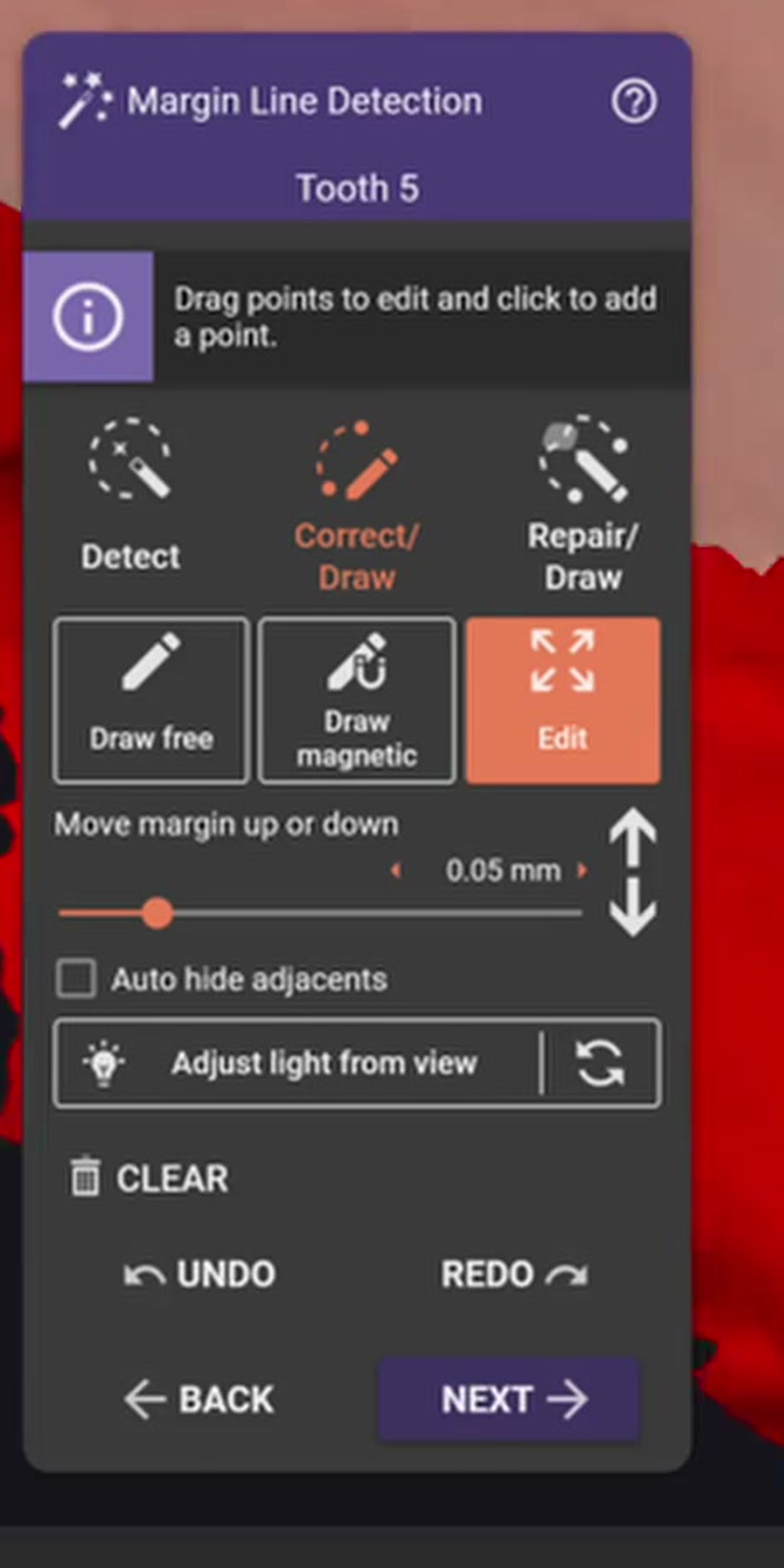
Adjust light from view, с которого и стоит начинать: свет решает больше, чем выбор инструмента.Инструментов три: detect для автоматической детекции, correct draw для правки, repair draw — он заодно сглаживает край и чинит скан. При чётко ретрагированном крае детекция берёт линию с одной точки. Если ретракция плохая, точек нужно четыре и включается режим subgingival.
С этим режимом есть тонкость, которая выглядит противоречием, пока не поймёшь механику. Автодетект в нём идёт по вогнутой линии вместо выпуклой — поэтому на плохо ретрагированном крае, скажем под снятой металлокерамикой, он выручает, а на хорошо ретрагированном ухудшает результат. Не универсальное улучшение, а инструмент под конкретную беду.
Два приёма на случай, когда край всё равно не читается. Переключите цветовую текстуру на режим гипсовой модели — при плохой ретракции край видно заметно лучше, чем в цвете. И включите TruSmile, он тоже добавляет читаемости.
Ручная разметка при этом нередко быстрее автоматической просто потому, что не ждёт расчётов. Автоматика хорошо работает там, где край выражен чётко, а на сомнительном препарировании вы дольше правите её результат, чем нарисовали бы сами.
Точки тянутся левой кнопкой, удаляются зажатой левой вместе с правой, добавляются кликом по линии, двойной клик замыкает контур. Стрелки поднимают и опускают линию с шагом 0,05 мм — шаг меняется в поле рядом.
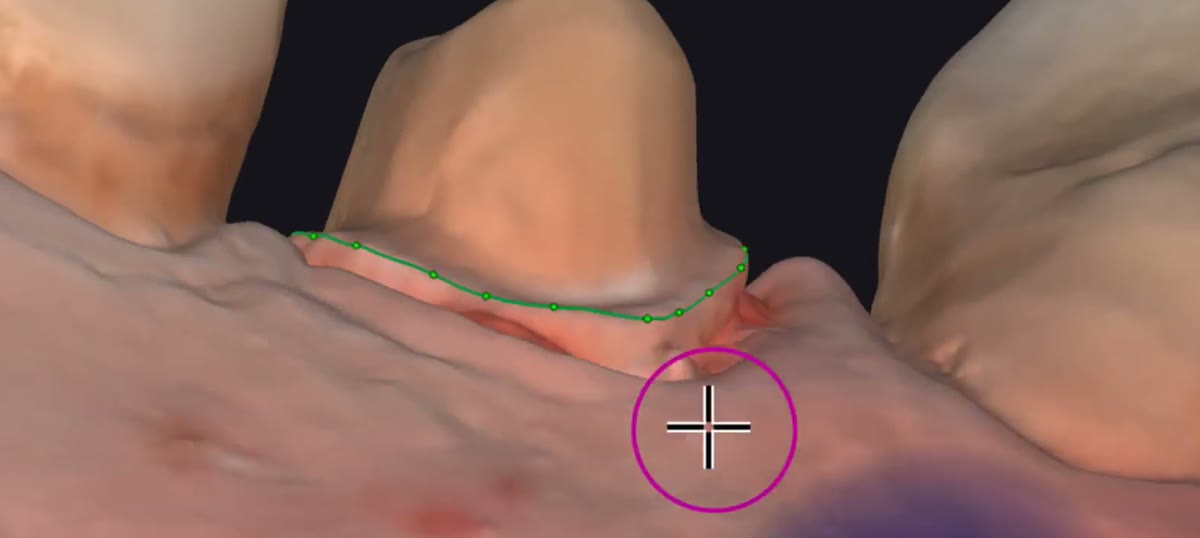
Магнитное притягивание лучше выключить совсем: оно тянет линию не туда.
Одно ограничение, про которое легко забыть: не тяните край в зону, где сканер не разделил соседние зубы. Клинически контакт там разделён, и программа не обязана угадывать за вас.
Стоит знать и предел самого инструмента: любая разметка края вносит искажения, и это плата за подход, а не ваша ошибка.
Наличие шага «ось введения» — это сообщение
Если мастер сразу отправил вас на расстановку зуба, ось программу устроила. Если добавился отдельный шаг — нет, и стоит посмотреть внимательнее. Красная стрелка означает, что ось не оптимальна, зелёная — что всё в порядке.
Одна мысль здесь принадлежит именно моделированию: ось стоит держать параллельно плоскости проксимального контакта. Иначе идеально выставленный контакт создаст проблемы с посадкой.
Всё остальное про поднутрения и блокировку — тема отдельная.
Дно коронки
Здесь на моделирование влияет ровно одно: смотреть прослойку в разрезе, а не в поле ввода. Значения пришли из заказ-наряда, и менять их посреди работы над формой — не то же самое, что настроить до старта.
Коронку делают на расстановке, а не кистью
Это главный шаг, и на него уходит больше всего времени — чтобы дальше просто нажимать «Далее». Правило, которое повторяют все три источника независимо: доводить до девяноста процентов готовности перемещением зуба, а не кистью.
Сначала о слове «библиотека», потому что их две разных. Библиотека зубов описывает форму коронки, библиотека имплантата — геометрию соединения. Здесь речь только о первой.
Выбор анатомии. В комплекте три библиотеки: округлая, квадратная и треугольная. Между ними закрывается почти всё разнообразие пациентов. Смотреть надо на глубину фиссур, на форму поверхности, на характер бугров — у возрастных пациентов бугры площе.
Со слишком анатомичной формой легко промахнуться: если она не сочетается с соседями, коронка будет выделяться именно своей правильностью. Ищите поверхность глаже, фиссуры мельче, бугры площе.
Листать библиотеку удобнее так: клик по названию, ещё клик чтобы закрыть меню, оставить курсор на названии и крутить колесо. Сдвинули курсор — режим отключился. Через правый клик и load custom model tooth удобнее ещё и потому, что там можно покрутить анатомию перед выбором и сменить номер зуба — взять, например, второй премоляр вместо моляра, если места мало. Морфологию такой выбор не деформирует.
Ориентация зуба. Команда correct mesial distal меняет местами язычную и щёчную стороны и заодно указывает программе соседей. При сканировании под коффердамом стороны путаются особенно часто, проверяйте.
Манипуляции. Левая кнопка двигает, Ctrl с кликом вращает вокруг курсора, Shift масштабирует целиком, Ctrl с Shift — направленно. Есть два режима: простой, где перемещение, поворот, масштаб разнесены по отдельным меню с фиксацией плоскостей, и продвинутый со свободным выбором осей — «резиновый зуб», которым и пользуются в основном.
Критерий. Show distances по Ctrl+D: зелёный означает около 0,38 мм перекрытия с антагонистом, тёмно-синий — что зубы едва касаются, отсутствие цвета — что окклюзии нет вовсе.
Держите зазор окклюзии 0,1–0,2 мм и оставляйте только синие пятна: тогда контакты получатся мягкими.
Ограничение, из-за которого всё разваливается позже. Объём модельного зуба держите близко к линии края. Если он заметно больше, на адаптации его будет сильно деформировать, и вы получите форму, которую не задавали.
Автоматика. Режим morph anatomy меняет форму под заданный контакт, cut anatomy обрезает её как фасетку стирания. Здесь источники расходятся, и это стоит знать: в одном курсе морфинг держат включённым по умолчанию, в другом считают, что автоматическая адаптация к антагонисту деформирует слишком сильно, и делают вручную, в третьем — что она продавливает всю анатомию вниз. Выбор, а не истина; попробуйте оба на своих случаях.
Клинический тормоз. Естественную диастему коронкой не закрывают. Получится нависающий край и ловушка для налёта.
Зеркальный зуб вместо библиотеки. Правый клик по реставрации, copy tooth, mirror, клик по зубу-донору. Если выделение легло неверно, край задаётся точками на вкладке margin, а форма правится кистью на вкладке correct. Три ограничения: Ctrl+Z после установки удаляет сам зуб, вкладки продвинутой расстановки для зеркальных недоступны, и автоматического морфинга к линии контакта у них нет — в отличие от библиотечного.
Free-forming — это такт «добавил, сгладил»
Секрет ровной поверхности не в твёрдой руке, а в ритме: добавили, сгладили, добавили, сгладили. Лёгкими кликами, не водя кистью и не задерживаясь на месте при удалении.
Инструментов хватает трёх: кисть основная, «остриё ножа» для фиссур, цилиндр агрессивный для гребней — после него обязательно сглаживание. Ctrl с колесом меняет силу, Shift с колесом — размер. Для одиночной коронки цилиндр почти не нужен, работают большая «малярная» кисть и маленькая точечная.
У сглаживания два режима, и разница существенная. Обычный smooth выравнивает всё подряд, а с Ctrl работает сохраняющее сглаживание — оно приглаживает поверхность, не съедая фиссуры.
Из горячих клавиш здесь пригодятся 1 и 2, они переключают режимы кисти, и F, показывающая и скрывающая анатомические формы. Соседние сканы прячутся клавишами A, S, P — антагонист, рабочий и предоперационный.
На вкладке анатомических пресетов есть фиксация вершин бугров и экватора, но работает она только на реставрациях из библиотеки. После зеркального копирования недоступна.
Ошибаться выгоднее в понятную сторону
Контакт лучше слабее, чем плотнее. Подрезка на 0,02 мм отдаляет контакт на двадцать микрон — почти незаметно, зато уменьшает припасовку после глазурования. Слабый контакт добавляется прямо в проекте за минуту. Слишком плотный даёт проблемы с посадкой и застревание пищи, а обнаруживается уже в кресле. Для калибровки: полированные контакты 50–60 мкм, глазурованные и печатные в ноль, зелёный цвет около 100 мкм — это уже много.
Окклюзия — синие пятна, а не зелёные. Глазурь добавит объём, а завышенную коронку правят во рту у пациента. Недодали — пришлифовка чужая и дешёвая, передали — переделка ваша.
Материал убрать проще, чем добавить. Работает и кистью, и раньше — на выборе анатомии.
Время, вложенное в расстановку, возвращается. Вложенное в кисть — нет. Час на расстановке сокращает free-forming. Час на free-forming не сокращает ничего и добавляет риск: после него артикулятор надо перезапускать. Недоделанная расстановка обнаруживается на адаптации, когда правки уже дороже.
Как проверить себя
До старта: конфигурация производства выбрана верно, все зубы заведены, сканы открыты в вьюере и не биты.
После ориентации: дуга смотрит в нужную сторону, красных участков нет, плавающие артефакты убраны.
После расстановки: на show distances только синие пятна, объём зуба не выходит далеко за линию края, соседние стороны не перепутаны.
Перед merge: помните, что после него exocad считает работу финальной.
Горячие клавиши, которые экономят время
| Клавиши | Что делает |
|---|---|
| Ctrl+Пробел | следующий шаг |
| Ctrl+D | показать расстояния |
| A / S / P | скрыть антагонист, рабочий скан, предоперационный |
| F | показать и скрыть анатомические формы |
| 1 и 2 | переключить режимы кисти |
| E | упрощённый вид |
| Ctrl+колесо | сила инструмента |
| Shift+колесо | размер инструмента |
| Shift в free-form | инвертировать режим |
| Shift+средняя кнопка | прозрачность |
Какие уроки посмотреть
Mastering exocad
- Одиночная коронка от начала до конца — весь маршрут на реальном случае, с разбором каждого шага мастера.
- Разметка края препарирования — работа со светом, режимы детекции и правка линии.
- Расстановка модельного зуба — выбор анатомии, манипуляции и контроль по расстояниям.
- Free-forming — инструменты, режимы сглаживания и такт работы.
The MOD Institute
- Основы: первый случай — заказ-наряд, настройки по умолчанию и ориентация скана.
- Ещё одна одиночная коронка — второй проход по тому же маршруту, с другими решениями.
Бесплатный урок · The MOD Institute
Одиночные коронки
Полный разбор одиночной коронки: подготовка кейса, край препарирования, посадка, анатомия и контактные пункты — тот же маршрут, что в статье, на живом кейсе.
Где это разобрано на реальных случаях
Тот же маршрут, но с живым препарированием и голосом за кадром.